Descrição detalhada de produtos prontos
1. Introdução à Negociação Spot Negociação spot refere se à troca de um ativo digital por outro. Por exemplo, no par de negociação ETH/BTC, ETH é a “moeda base” sendo negociada, e
1. Introdução à Negociação Spot
Negociação spot refere-se à troca de um ativo digital por outro. Por exemplo, no par de negociação ETH/BTC, ETH é a “moeda base” sendo negociada, e BTC é a “moeda de cotação” usada para comprar ETH.
Direções da Negociação Spot
•Comprar: Compre BTC com USDT a um preço limite ou preço de mercado.
•Vender: Troque BTC pelo valor equivalente em USDT a um preço limite ou preço de mercado.
Tipos de Ordens de Negociação Spot
•Ordem Limitada: Uma ordem de compra ou venda a um preço especificado ou melhor. Uma ordem limitada não garante execução.
•Ordem de Mercado: Uma ordem de compra ou venda executada rapidamente ao melhor preço de mercado disponível.
Taxas de Negociação Spot
•Taker: Refere-se a retirar liquidez do livro de ordens ao combinar uma ordem com uma ordem maker existente. Takers normalmente “tomam” ordens.
•Maker: Refere-se a fornecer liquidez ao livro de ordens ao colocar uma ordem que aguarda ser correspondida. Makers normalmente “fazem” ordens.
2. Como Realizar Negociação Spot——Transferência de Fundos
Antes de realizar negociação spot, você precisa transferir ativos digitais (como USDT, BTC) da sua conta de financiamento para sua conta de negociação.
Passos para Operar:
1.Abra o App MGBX e faça login.
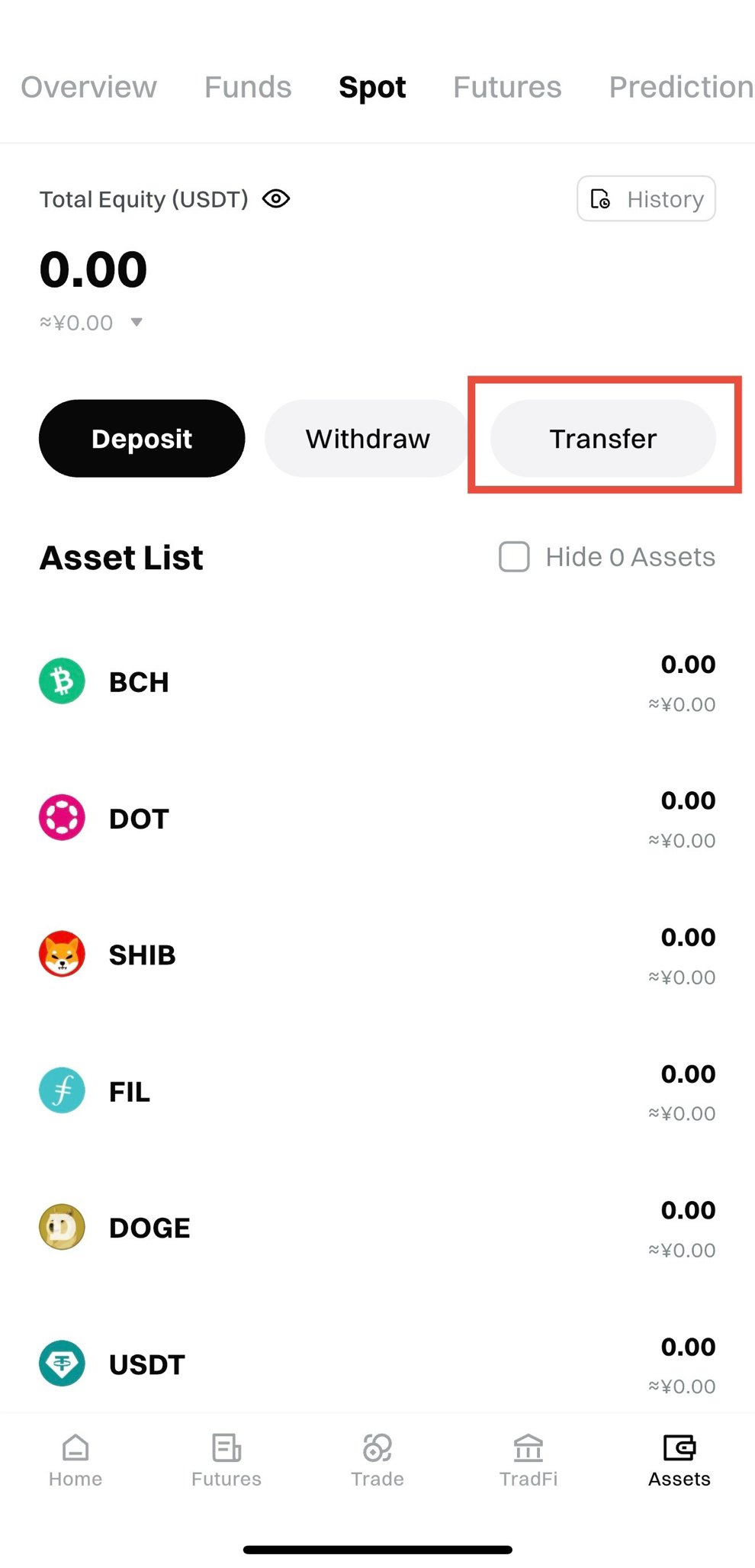
2. Clique em Ativos > Spot > Transferir.
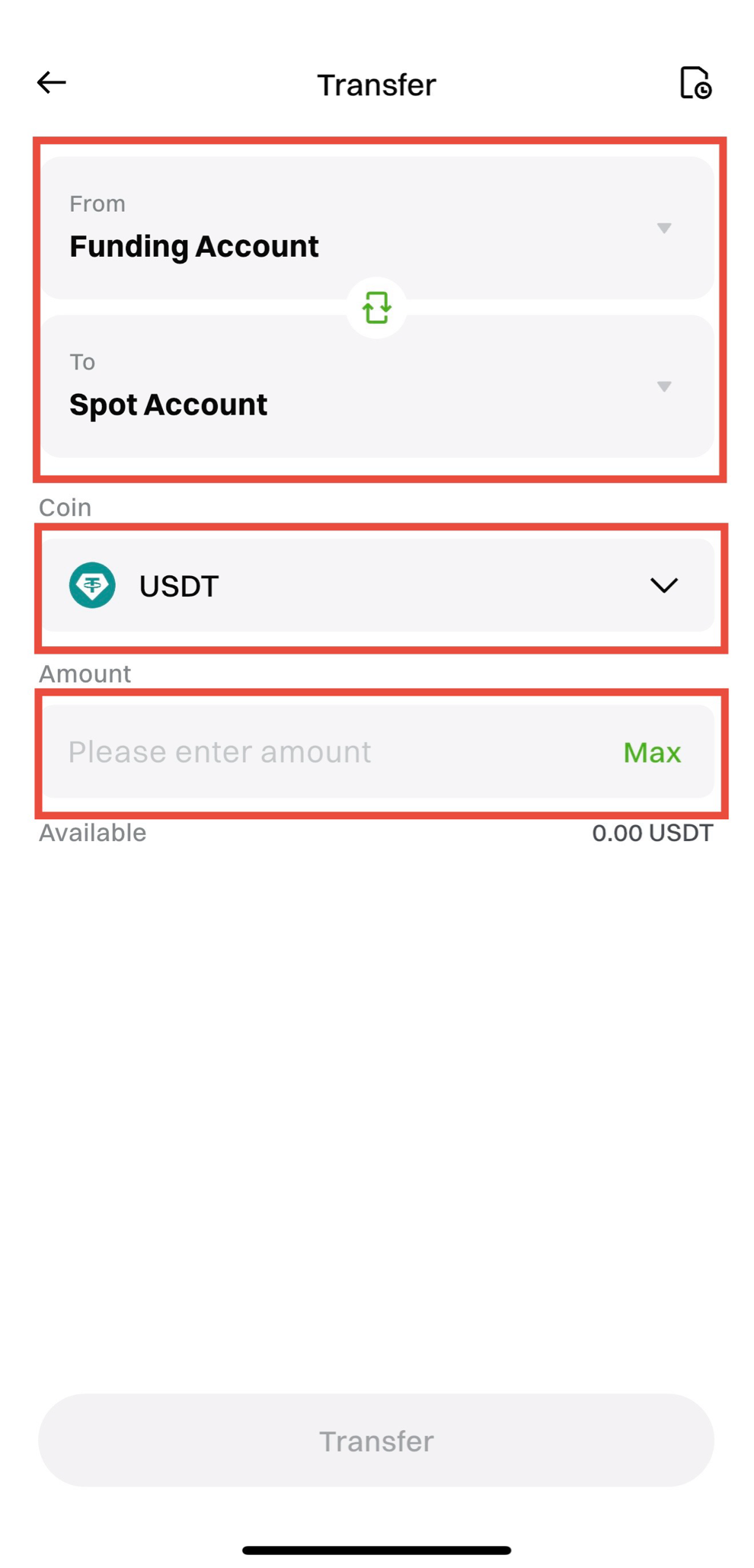
3.Selecione a moeda (por exemplo, USDT) e transfira da Conta de Financiamento para a Conta Spot.
4. Insira o valor a transferir e clique em Confirmar Transferência.
3. Como Realizar Negociação Spot——Operação de Compra
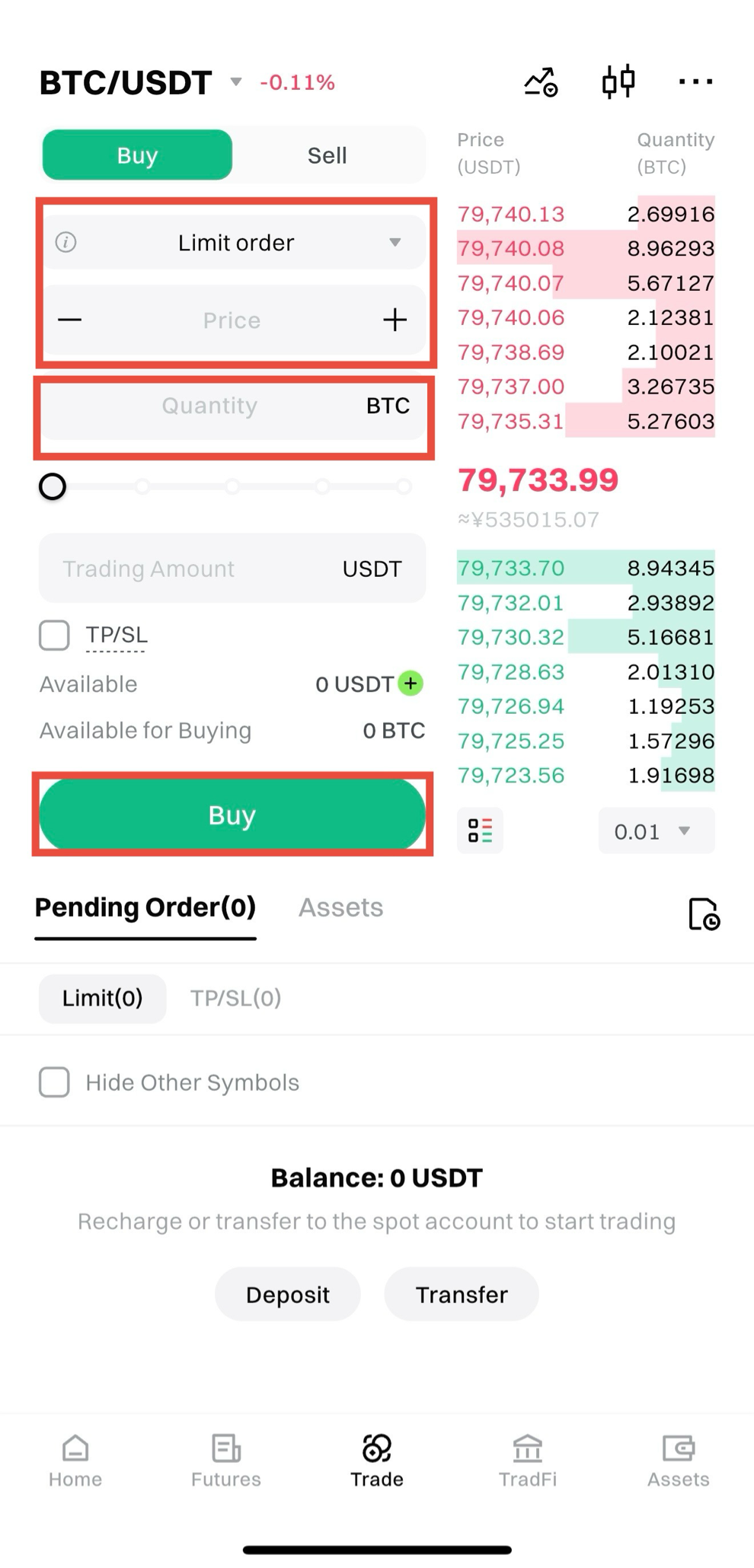
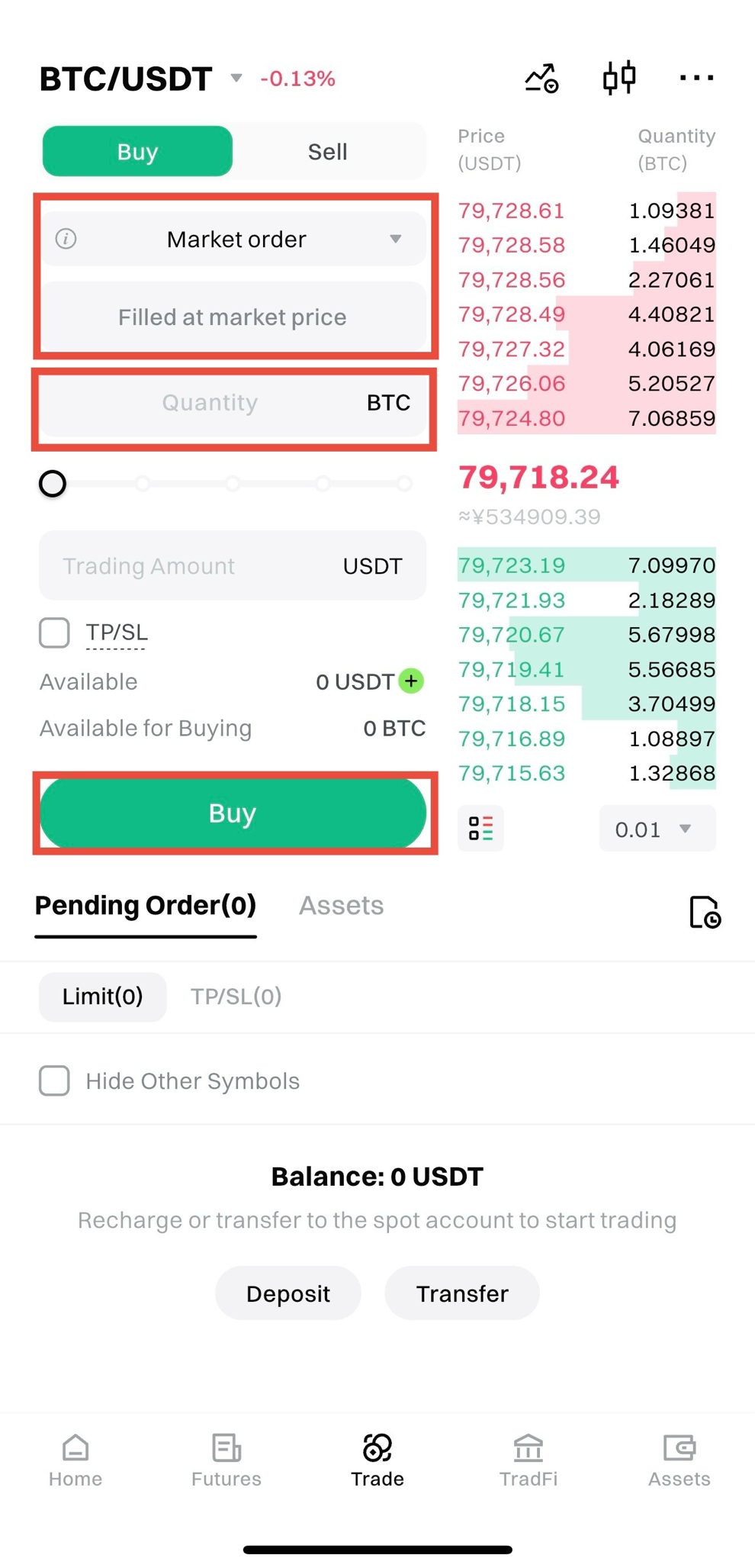
Usando BTC como exemplo, veja como realizar uma operação de compra no App MGBX:
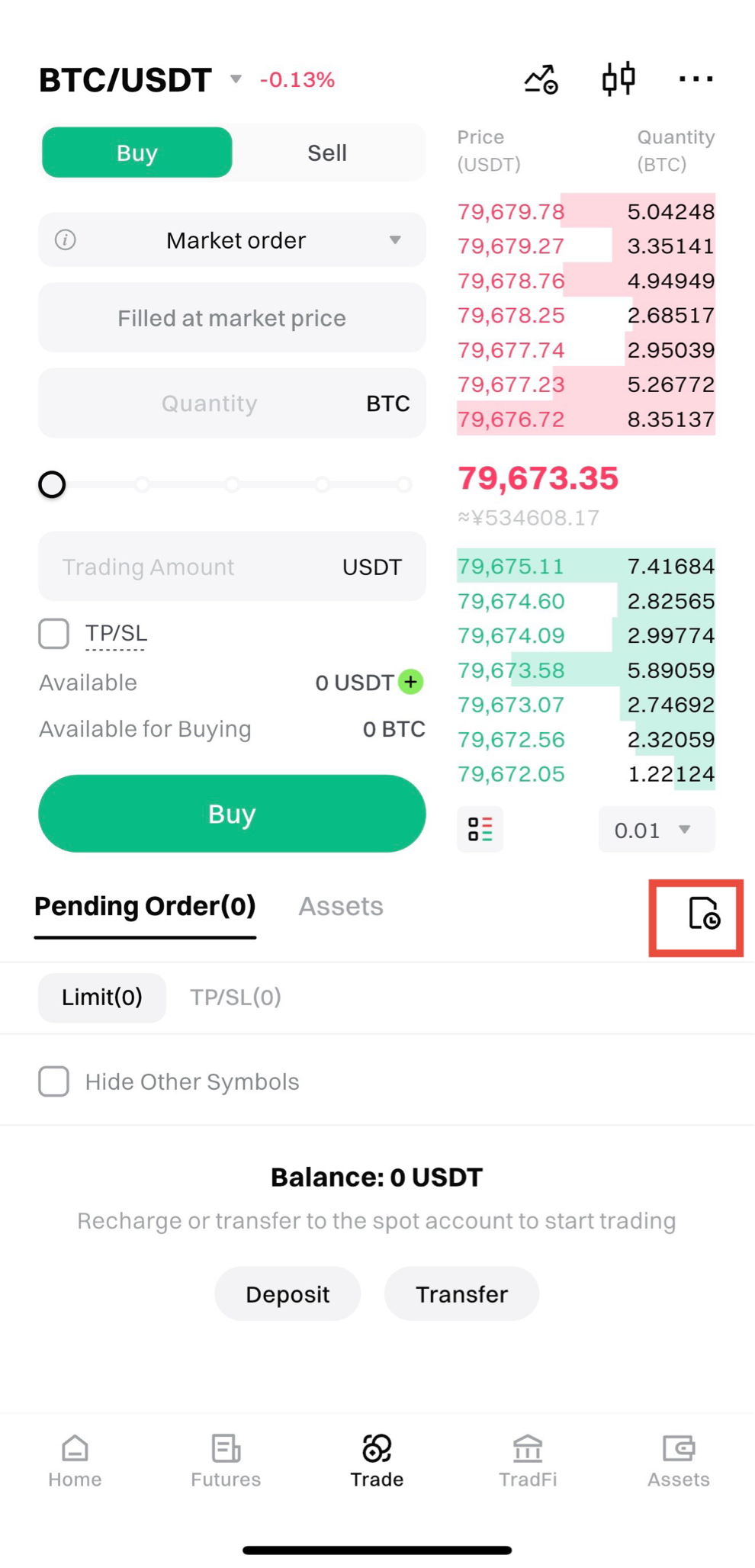
1.Abra o app e vá para a página de Negociação.
2.Clique na caixa do par de negociação no canto superior esquerdo e selecione o par de negociação (por exemplo, BTC/USDT).
Ordem Limitada:
•Insira o preço e a quantidade.
•Clique em Comprar BTC para colocar a ordem.
Ordem de Mercado:
•Insira a quantidade ou o valor da transação.
•Clique em Comprar BTC para colocar a ordem.
4. Como Realizar Negociação Spot——Operação de Venda
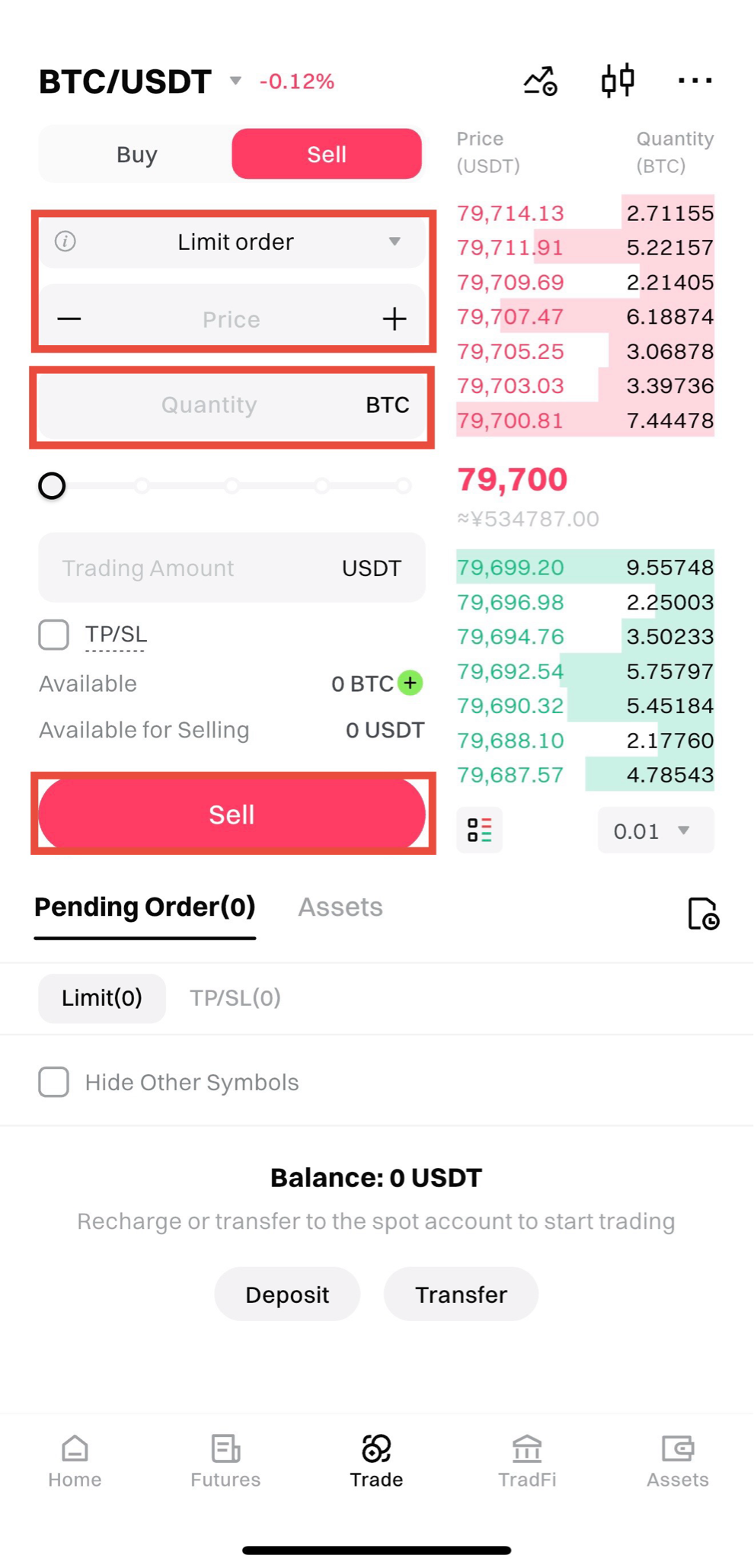
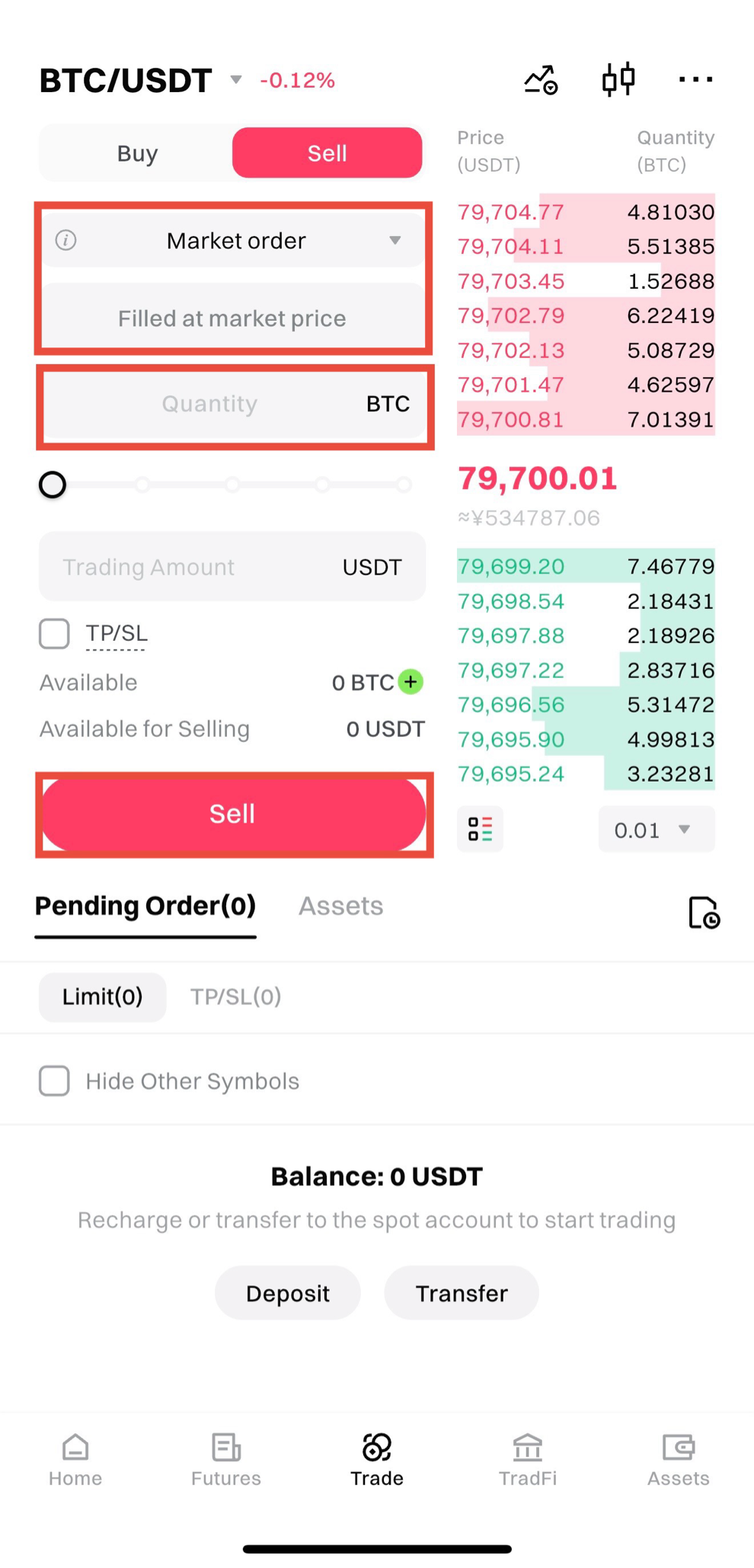
Usando BTC como exemplo, veja como realizar uma operação de venda no App MGBX:
1.Abra o app e vá para a página de Negociação.
2.Clique na caixa do par de negociação no canto superior esquerdo e selecione o par de negociação (por exemplo, BTC/USDT).
Ordem Limitada:
•Insira o preço e a quantidade.
•Clique em Vender BTC para colocar a ordem.
Ordem de Mercado:
•Insira a quantidade ou o valor da transação.
•Clique em Vender BTC para colocar a ordem.
5. Visualizando o Gráfico de Velas (K-Line)
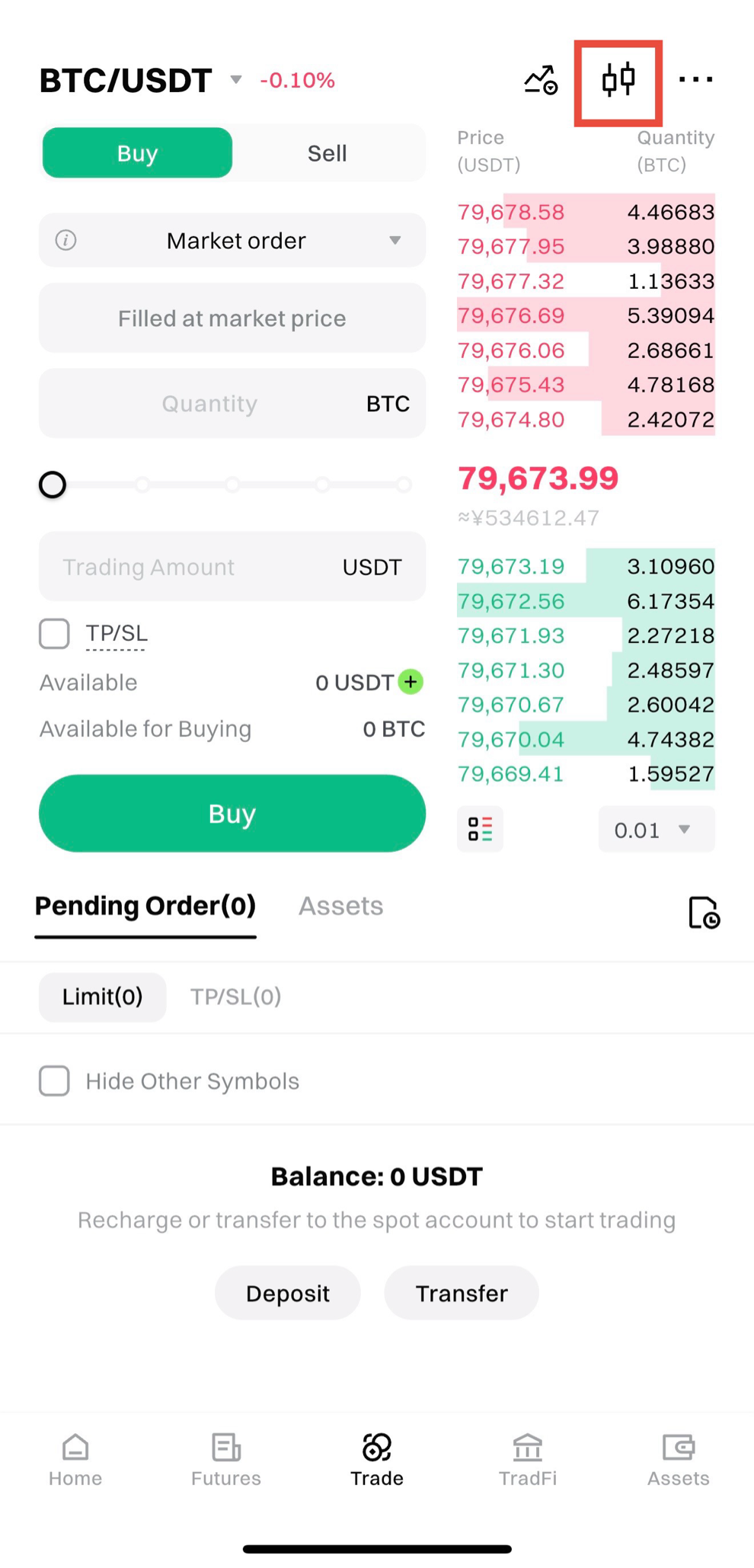
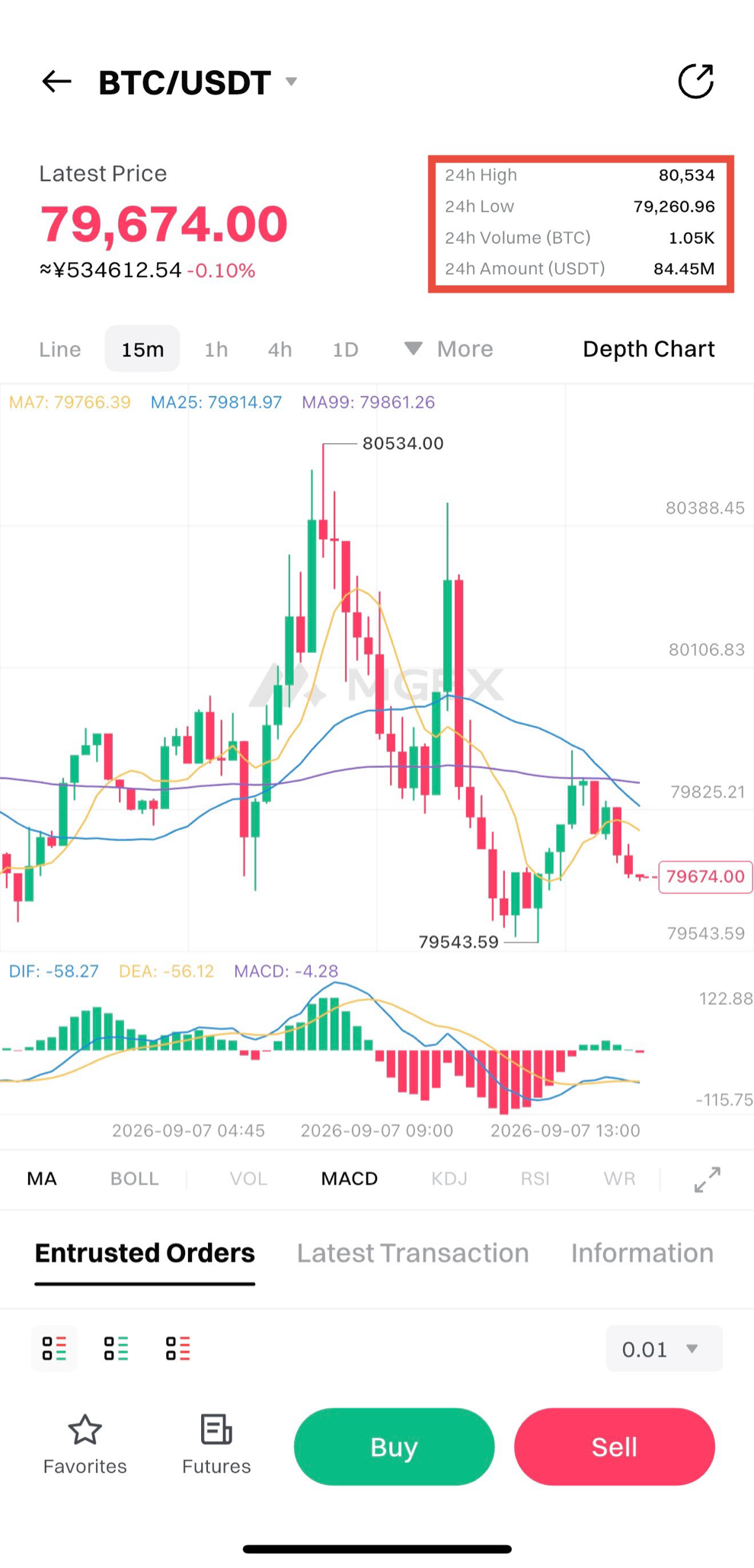
Clique no botão K-Line no canto superior direito para entrar na página de detalhes do K-Line.
Nesta página, você pode visualizar:
•Dados de negociação das últimas 24 horas
•Profundidade de negociação
•Registros de transações em tempo real
6. Visualizando Informações do Livro de Ofertas para Pares de Negociação
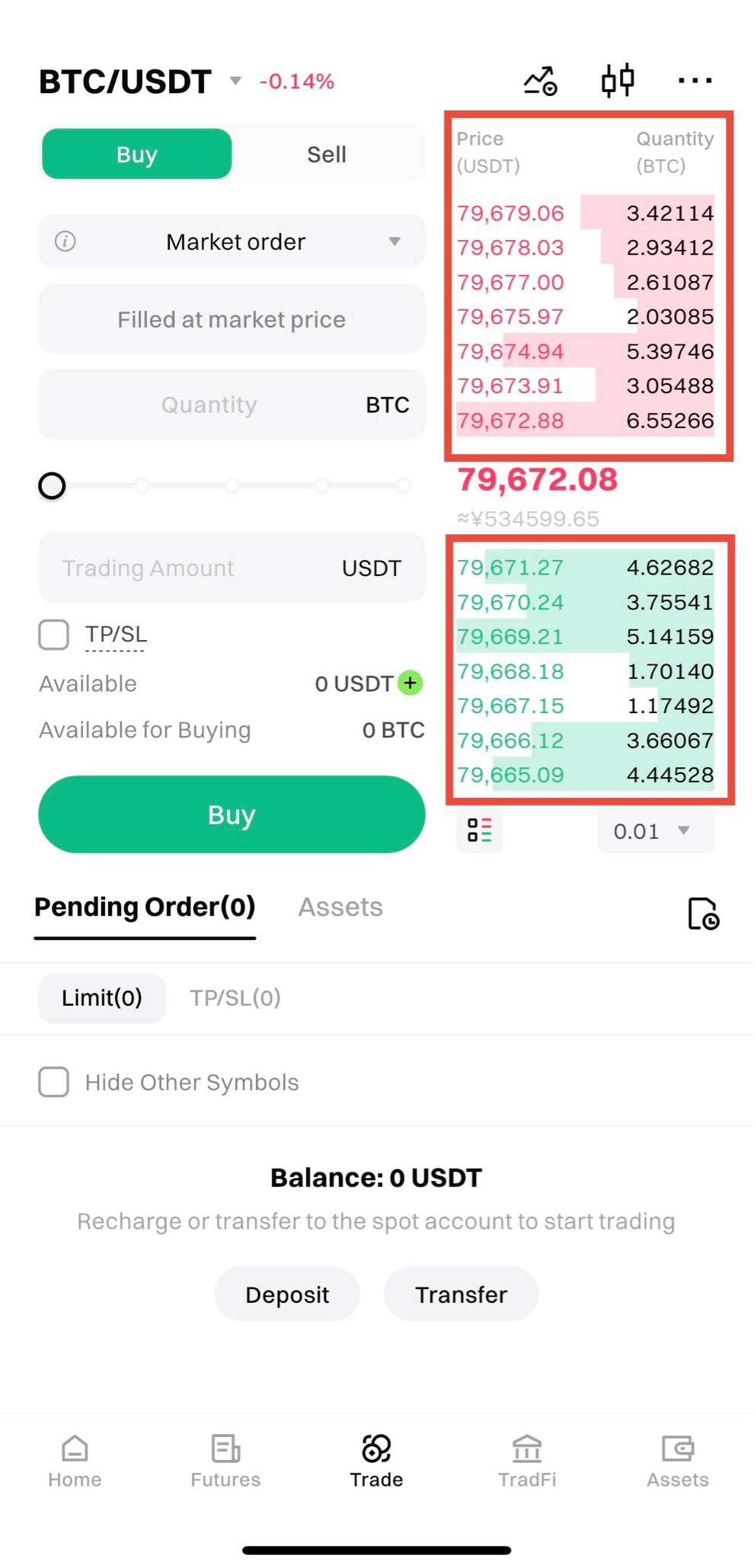
Na página Comprar/Vender, você pode visualizar os dados de profundidade do livro de ofertas no lado direito.
O livro de ofertas exibe as ordens de compra e venda:
•Vermelho acima: Representa ordens de venda
•Verde abaixo: Representa ordens de compra
7. Visualizando Informações de Ordens
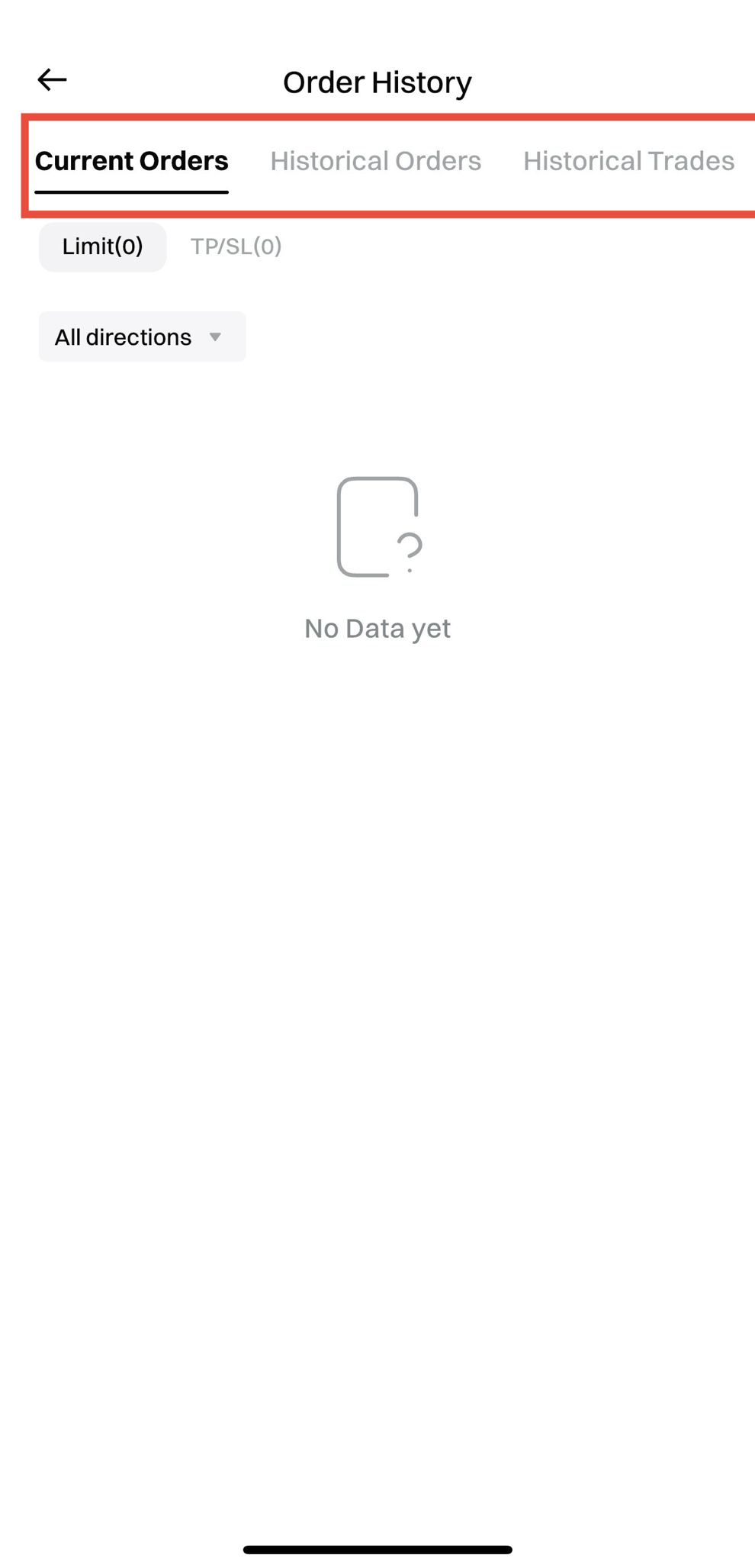
Na página Comprar/Vender, você pode visualizar as informações de Ordens Atuais na parte inferior.
Clique no botão Todas à direita para visualizar as seguintes informações:
•Ordens Atuais: Ordens que ainda não foram executadas ou foram parcialmente executadas.
•Histórico de Ordens: Ordens totalmente executadas, parcialmente executadas (ou canceladas) ou canceladas.
•Histórico de Transações: Detalhes de ordens parcial ou totalmente executadas.
•Fluxo de Fundos: Registros de alterações nos fundos da conta.